
Live Workspace
Consulte os dados do launch, gira as wallets e alterne entre trades manuais e ferramentas de execução automática.
Acompanhe o token, as wallets, os trades e as automatizações num só ecrã.
Controlos da launch
Cabeçalho: token, rede, contrato, métricas, estado e ações do launch.
- Collaborate no cabeçalho abre o acesso compartilhado e o gerenciamento de permissões. Consulte Colaborar num launch.
- Instant Trade abre o painel flutuante para trading por pastas e wallets. Consulte o Painel Instant Trade.
- Top 10 no cabeçalho mostra a parte do fornecimento detida pelos dez maiores holders, sem contar as pools de liquidez; o valor fica vermelho a partir de 15%. Em Holders, as pools aparecem como LIQUIDITY POOL com um ícone de pool; passe o cursor sobre ele para ver a plataforma.
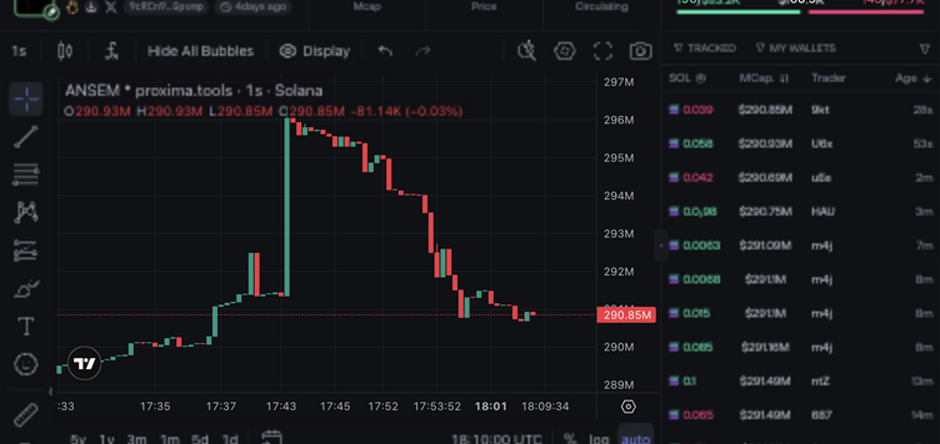
- Nas configurações do gráfico,
 Pumpfun Callout e Fomo Thesis mostram ou ocultam separadamente as marcações do Fomoscan. Passe o cursor sobre uma marca para ver autor, texto, horário e métricas disponíveis; a ação externa abre o callout original.

Controlos do gráfico
Gráfico: vista do mercado, marcadores e wallets seguidas, bolhas de automatização, intervalos de capitalização e limites pendentes, quando disponíveis.
Controlos das wallets
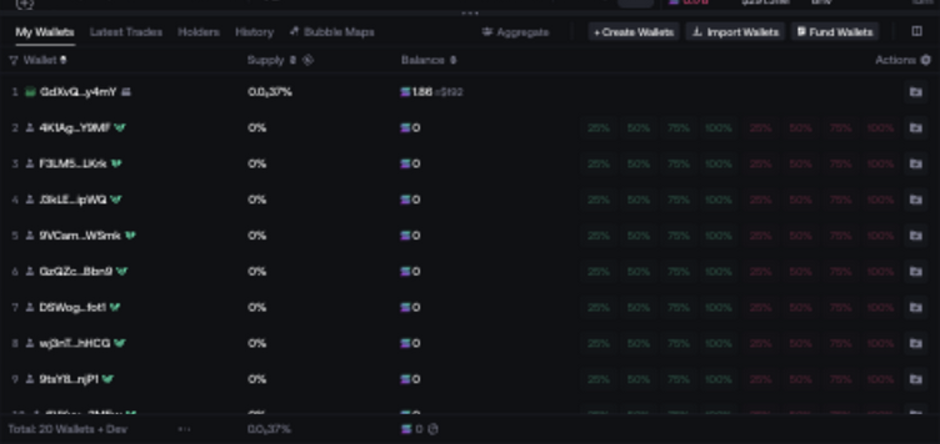
Saldos e atividade: My Wallets, Latest Trades, Holders, History ou Bubble Maps, conforme o launch.
As sessões ativas assinalam as wallets usadas por Auto-Buy, Auto-Sell, Volume Bot e Cleanup. Em Latest Trades, filtre por wallets da launch, endereço do trader, KOL ou origem do trade. Um trade enviado a partir de um terminal de trading reconhecido, como Axiom, Padre, GMGN ou Photon, mostra o respetivo logótipo ou nome antes do trader; passe o cursor por cima para ver o terminal, com a indicação medium confidence ou not seen recently quando aplicável. Um terminal não visto recentemente aparece esbatido. Holders Distribution separa Dev, Me, Pool e Outsiders, e também mostra Top 10 Holders.
Ações de My Wallets:
-
+ Create Wallets adiciona à launch wallets recém-geradas. Para criar separadamente wallets de conta reutilizáveis, consulte Criar wallets.
-
Import Wallets adiciona as wallets de conta selecionadas que ainda não fazem parte da launch.
-
Fund Wallets abre o financiamento Live: seleção de wallets, formulário, histórico e confirmação.
Por predefinição exclui DEV, MEV e holders temporários. Verifique origem e destinatários; é separado do Funding inicial.
Consulte Financiar wallets para métodos de financiamento e controlos das tarefas.
-
Aggregate aparece quando a launch tem mais de uma wallet de holder. Agrupa as respetivas linhas na vista; não consolida fundos on-chain.
-
Controlos de execução
Snipe aparece num launch com o estado Staged e inicia as compras previstas dos holders. É independente das ordens manuais Buy / Sell . Consulte Launch Settings.
Painel direito: trades manuais, transferências, ações do token e automatizações.
- Um lançamento com custom quote pode exibir Swap de ativos de quote e um seletor de retirada de quote.
- Um lançamento elegível da
 flap.sh pode exibir Recompensas e taxas do criador.
- Um lançamento não importado da
 Printr pode exibir Recompensas e taxas do criador.
- A
 stonks.fun pode exibir Collect Fees e sua rota Nuke para pools bloqueadas.
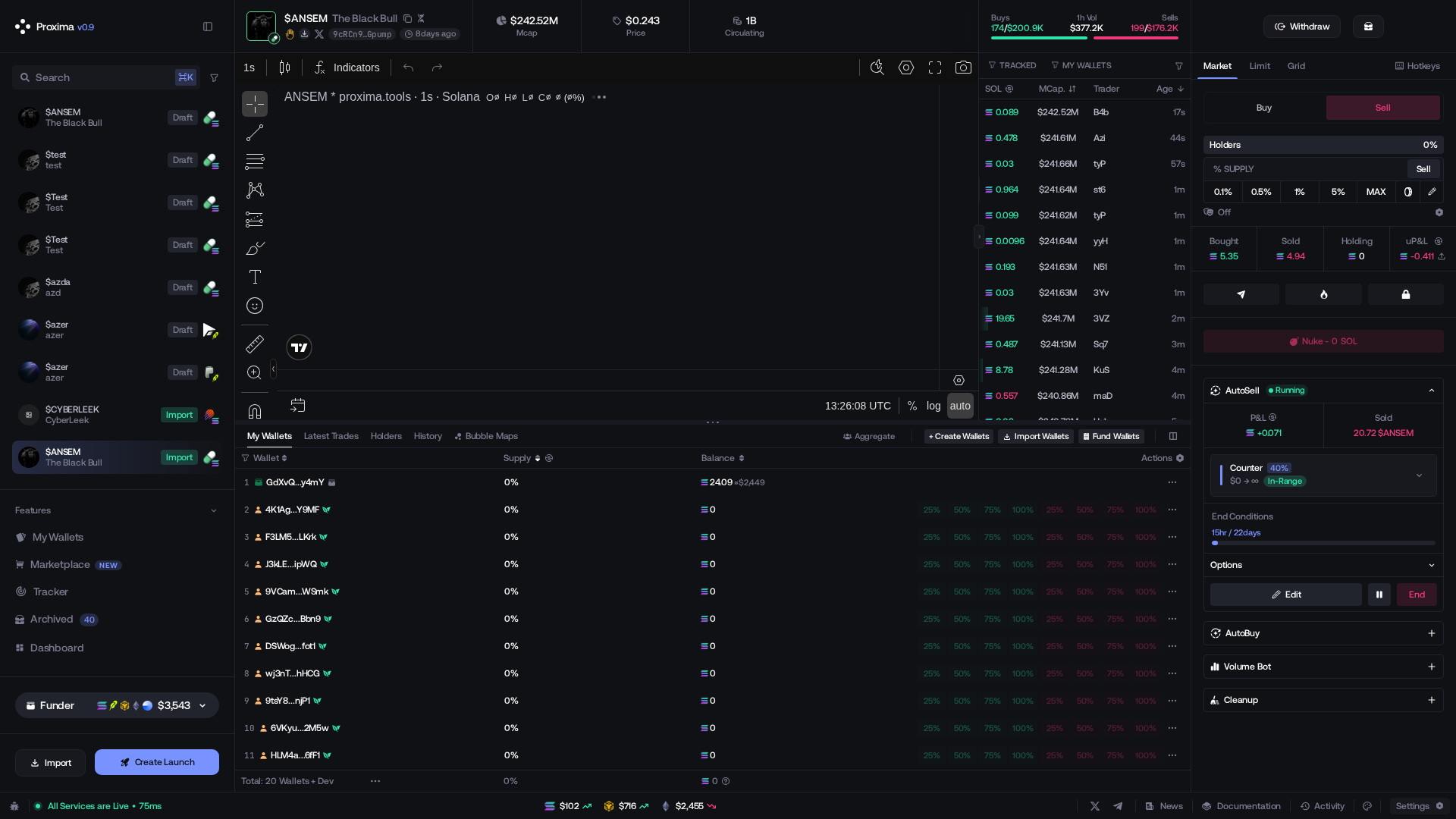
Os controlos dependem da rede, launchpad, estado do token e permissões mantidas.


Market Overview
Passe o cursor sobre Market Overview na barra inferior para ver a atividade do mercado em tempo real nas redes disponíveis na Proxima.
- Escolha um período: 24h, 7d, 30d ou All.
- Use os separadores de rede para mostrar All as redes ou apenas uma.
- O resumo mostra o volume em DEX, Transactions, Wallets / day, Created e, acima de 24 horas, Created / day.
- Chains ordena as redes por volume; selecione uma para filtrar o painel por essa rede.
- Launchpads ordena os launchpads por volume. Selecione um para ver o seu volume, Trades, Avg. trade, Created e, quando disponíveis, as receitas Protocol, Creators e Buyback; selecione-o novamente para voltar. Um launchpad sem dados de mercado mostra N/A e não pode ser selecionado.
- Trench index classifica a temperatura do mercado de 0 a 100, de Ded a Euphoric, com o respetivo histórico.